Częsty problem za granicą i na obcojęzycznych klawiaturach, to brak polskich znaków... Za pomocą kilku legalnych "chwytów" możemy, na przykładowo niemieckiej klawiaturze, pisać polskimi literami. Jak to zrobić, zobacz w opisie.
Aby podczas pisania na obcojęzycznej klawiaturze pisać polskimi literkami, trzeba do istniejącego już zestawu dodać polski layout. Zwyczajnie, aby to zrobić, nie jest do tego potrzebna aprobata administratora. Wymagane są przeciętne znajomości modyfikacji i ustawień systemowych - nic strasznego!
Jaki system Windows używasz?
Opisujemy tutaj "niestety" tylko systemy Windows - na innych systemach działa to w bardzo podobny sposób! Co jeszcze jest ważne: także pomiędzy tymi samymi systemami mogą być minimalne różnice (np. przed i po aktualizacji systemu), ale zasady funkcjonowania są bardzo podobne!
Systemy Windows XP, 7 i starsze
- Wywołujemy kartę SYSTEMU, przyciskając klawisz WIN (tak, ten dziwaczny z "pseudo okienkiem", zwyczajnie obok Alt, po lewej stronie) + "R".
Otwiera się okienko "Ausführen". Tam wpisujemy "control" i przyciskamy myszką na "OK", bądź wbijamy ENTER.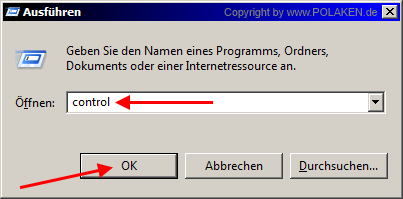
- Teraz pojawia się okno "Systemsteuerung".
Jeżeli wygląd jest inny niż pokazany tutaj, zmieniamy "Anzeige" tak, aby ustawiona była "Kategorie".
Teraz klikamy na pokazany pod kategorią "Zeit, Sprache und Region", podpunkt "Tastaturen und Eingabemethoden ändern":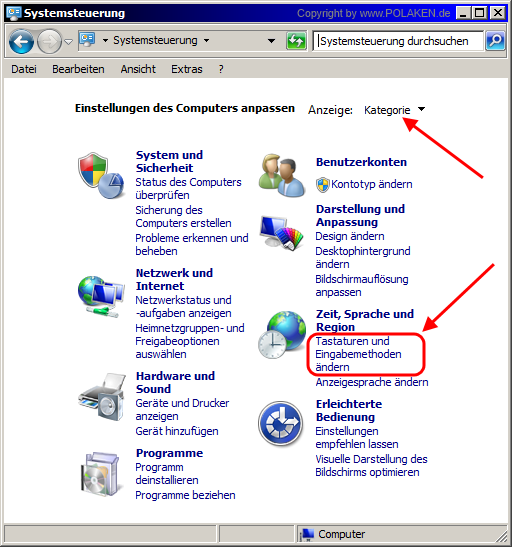
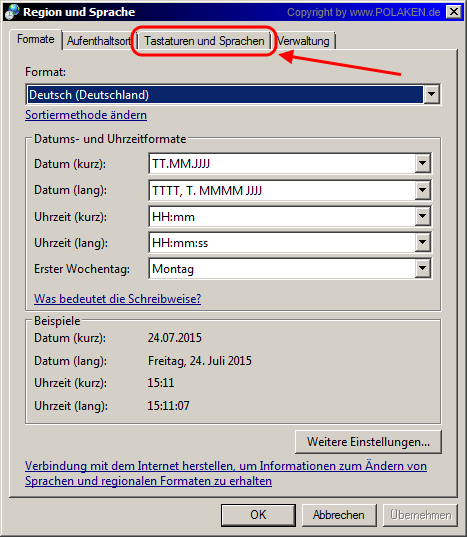
- Ukazuje się teraz takie okienko... Tutaj zmieniamy na zakładkę "Tastaturen und Sprachen":
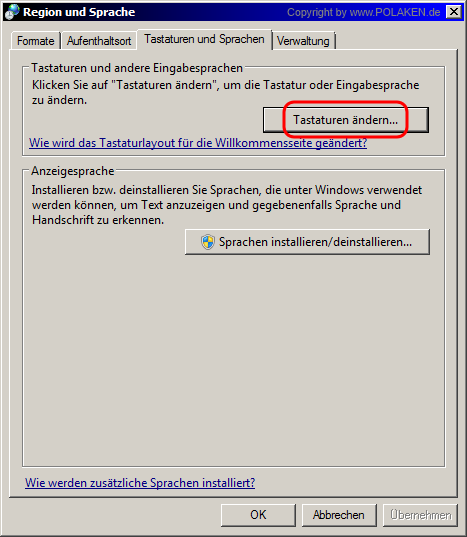
- Tutaj klikamy na przycisk "Tastaturen ändern...":
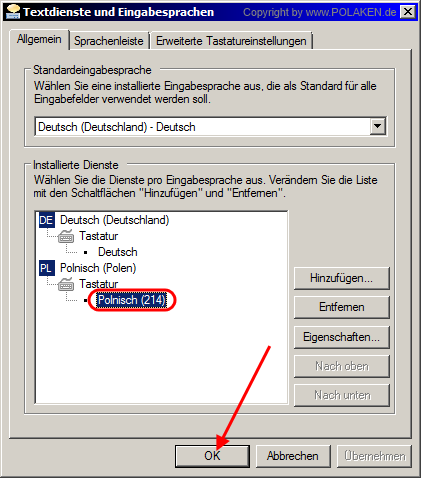
- Tutaj w podpunkcie "Installierte Dienste" widzimy jakie klawiatury są w systemie już zainstalowane.
Jeżeli jeszcze nie ma, można poprzez przyciśnięcie "Hinzufügen..." dodać dodatkowy layout klawiatury - przykładowo polski...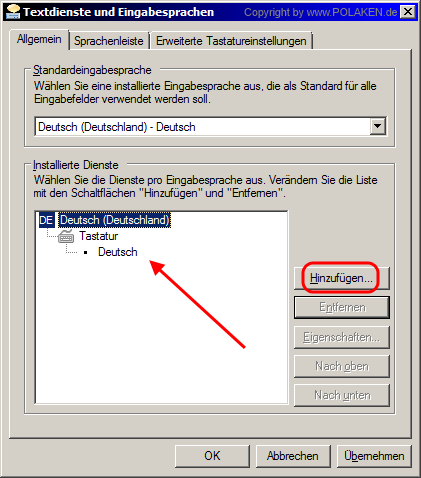
- Po otwarciu się okienka "Eingabesprache hinzufügen" możemy wybrać teraz taki layout, jaki nas interesuje, potwierdzając końcowo poprzez przyciśnięcie "OK".
Dla języka polskiego proponujemy wybrać "Polnisch 214" - jest on w systemie QWERTZ.
Nic nie stoi na przeszkodzie, aby dodać 2 lub 3 layouty i wypróbować je wszystkie - tak aby wybrać ten najodpowiedniejszy dla siebie. Później, te niepotrzebne, można w analogiczny sposób usunąć.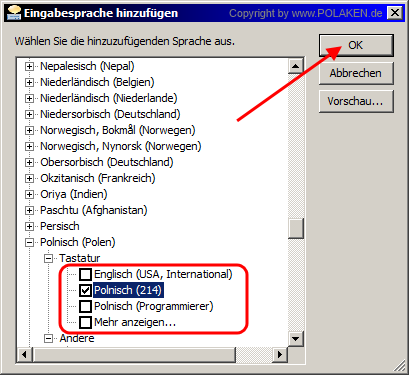
- Kiedy zostały dodane już wszystkie layouty klawiatury, trzeba potwierdzić wszystko przyciskiem "OK", aby system mógł w każdej chwili ich używać.
- Teraz, dobrze jeszcze przyjrzeć się dwóm ustawieniom.
Pierwsze z nich to pod "Sprachenleiste" aktywny punkt "Auf Taskleiste fixieren" - aby na pasku zadań, na obszarze powiadomień, pojawiał się skrót aktualnie ustawionego języka klawiaturowego. W ten sposób zawsze wizualnie informowani jesteśmy o aktywnym języku.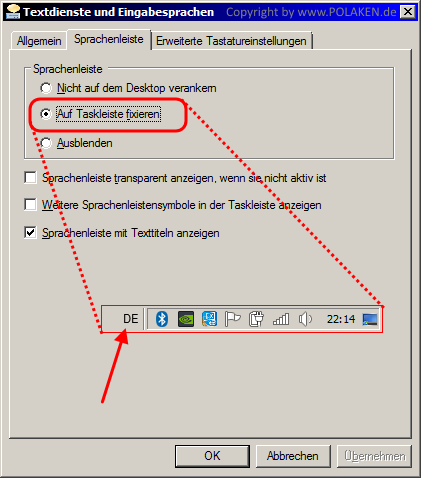
- Drugie z tych ustawień pod paskiem "Erweiterte Tastatureinstellungen" definiuje przełączanie pomiędzy wszystkimi zainstalowanymi językami.
Standardowo, poprzez przyciśnięcie "Alt" (po lewej stronie) i wciskanie "Shift" (strzałka w górę), zmieniamy pomiędzy zainstalowanymi językami - kombinacja ta może być zmieniona poprzez naciśnięcie przycisku "Tastenkombination ändern...". Podobnie jak szybki powrót do poszczególnego języka - każda z tych kombinacji przycisków może być indywidualnie dopasowana do własnych potrzeb.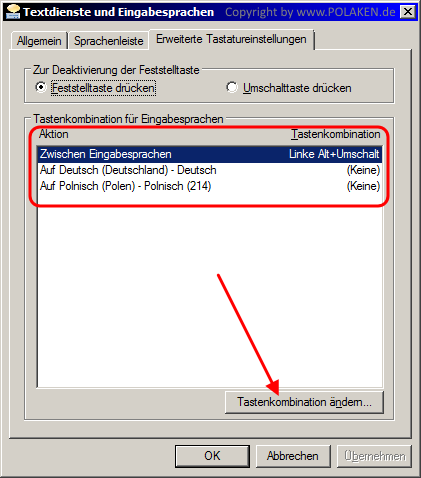
- I to tyle - wszystkie zmiany zatwierdzamy przyciskiem "OK" i bez resetu/restartu komputera możemy od razu używać wszystkie nowo zainstalowane literki. Powodzenia!
Systemy Windows 8, 10, 11
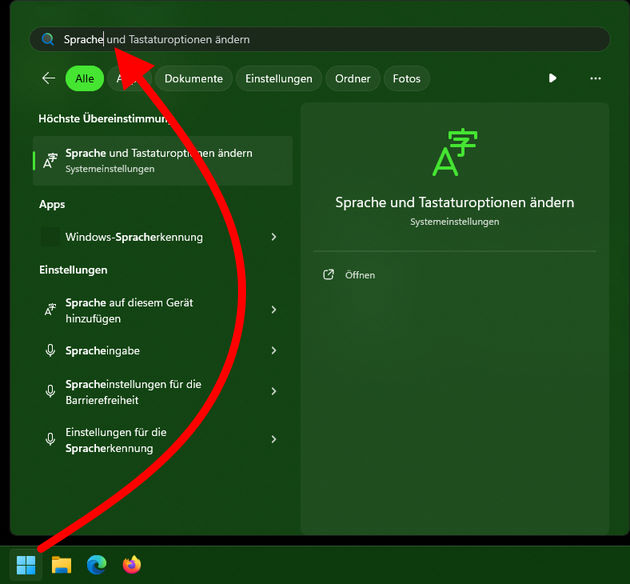
- Klikamy na "symbol Windows" - na pasku zadań i w wyskakującym oknie, w pasku wyszukiwań, wpisujemy "Sprache". Poniżej pojawiają się wyniki poszukiwań i jako jeden z pierwszych "Sprache und Tastaturoptionen ändern" - tutaj klikamy!
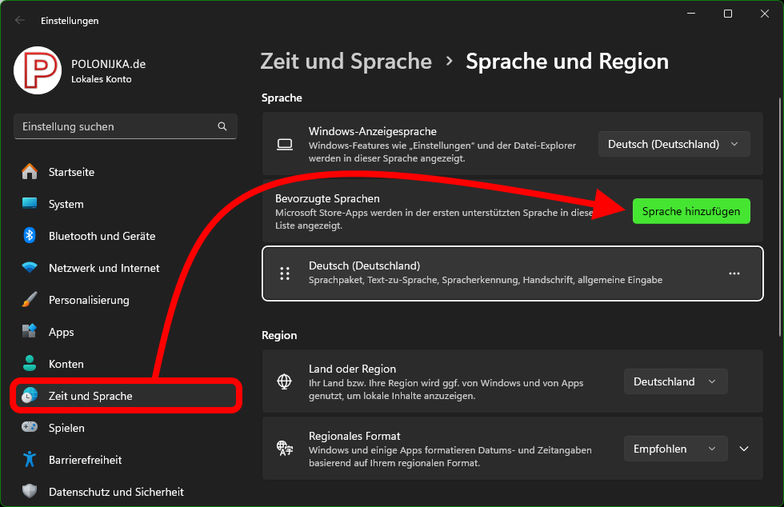
- Teraz powinno pokazać się nowe okno z ustawieniami Windows. Po lewej stronie, w nawigacji, znajdujemy się w punkcie "Zeit und Sprache". Po prawej aktualne stawienia od "Sprache". Tutaj klikamy na przycisk "Sprache hinzufügen"
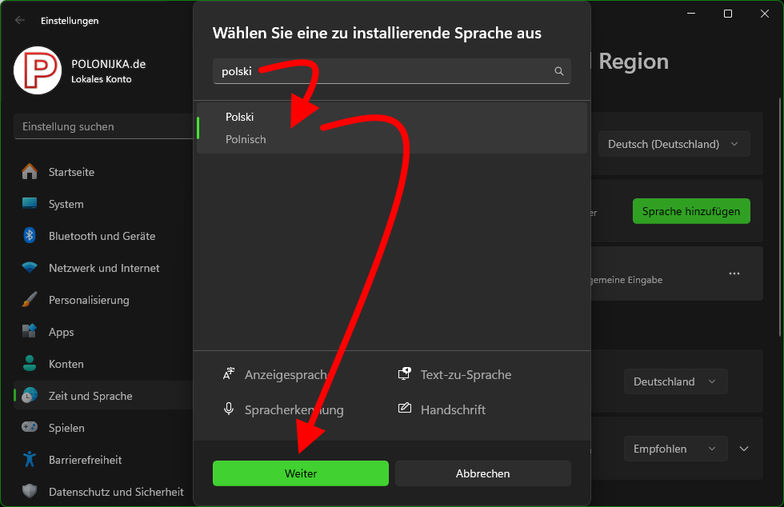
- W wyskakującym okienku szukamy "polski", wybieramy go z listy poniżej i przyciskamy "Weiter"
- Teraz mamy możliwość wybrać cztery punkty:
- "Sprachpaket" - właściwie wystarczy tylko ten punkt, aby móc pisać polskimi literami
- "Sprachausgabe" - chcesz "posłuchać" jak komputer przemówi po polsku? Aktywuj i to...
- "Handschrift" - chcesz aby komputer rozumiał ręczną pisownię po polsku? Aktywuj i to...
- "Als meine Windows-Anzeigesprache festlegen" - chcesz aby cały Windows był w języku polskim? Aktywuj i to...
Wszystkie opcje wybrane? Klikaj na "Installieren"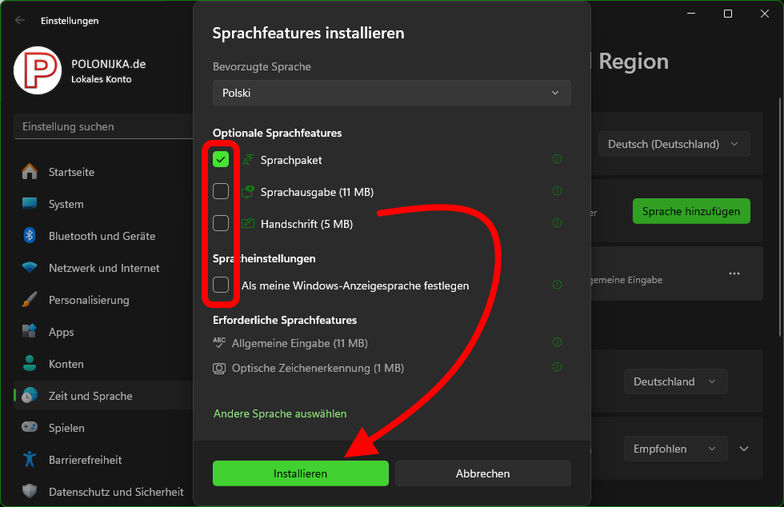
- OK, leci... Ukazuje się wskazówka, że instalacja jest w toku i wszystko może "trochę" potrwać... Pod spodem, tam gdzie jest napisane "Polnisch", tam odzwierciedlony jest postęp instalacji
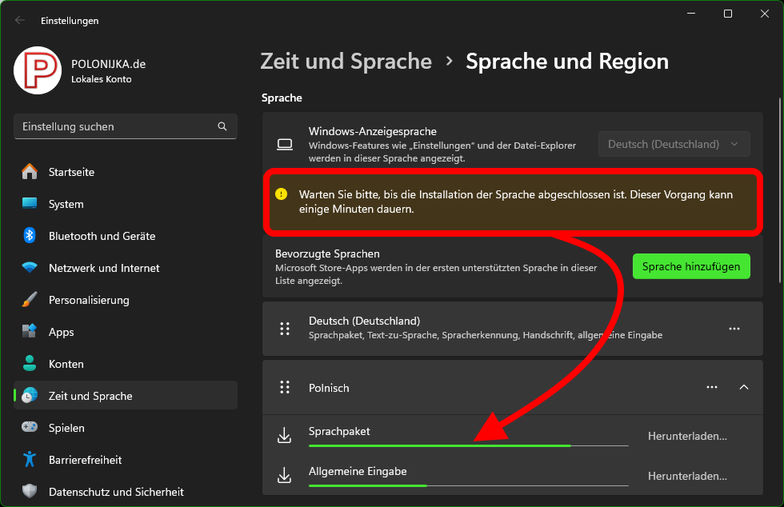
- Kiedy już wszystko zostało zainstalowane, powinno teraz być widać dwa języki: "Deutsch" (niemiecki) i "Polnisch" (polski)
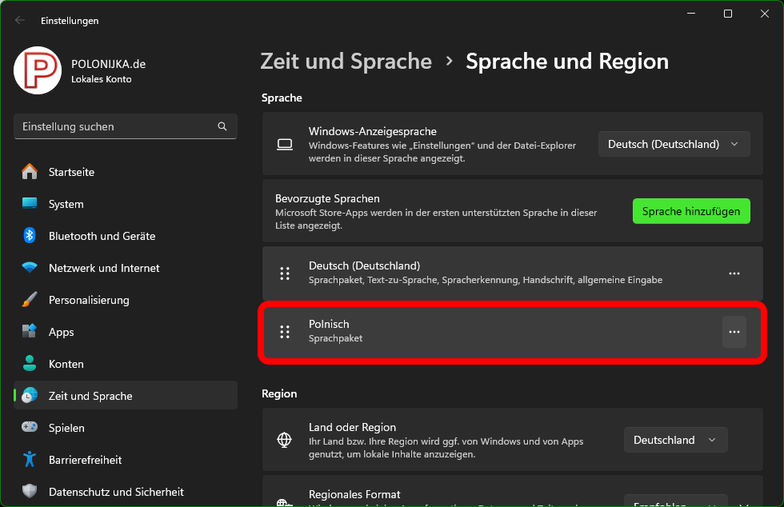
- Przed następnym ruchem sprawdź, co napisaliśmy o layoutach klawiatury - tutaj trzeba będzie wybrać odpowiedni styl. My proponujemy wybranie QWERTZ (214), który naszym zdaniem lepiej pasuje do niemieckiej klawiatury.
Dlatego klikamy teraz na ten wielokropek po prawej stronie "Polnisch" i teraz pokazują się "...Sprachoptionen" - klikamy!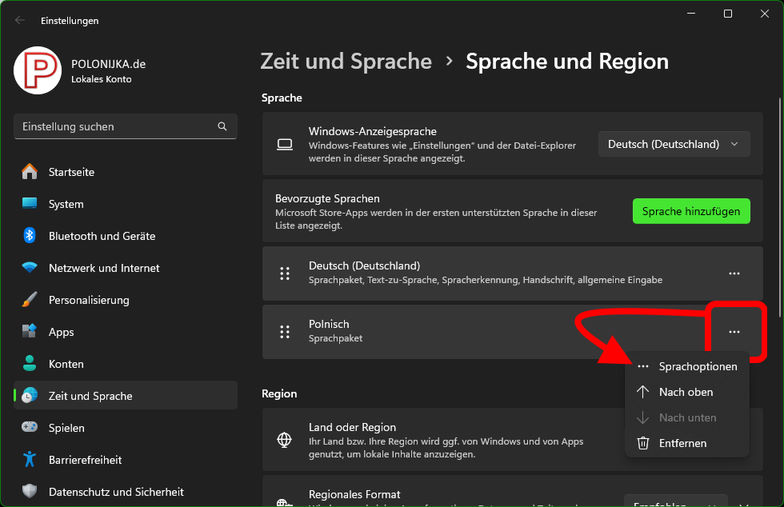
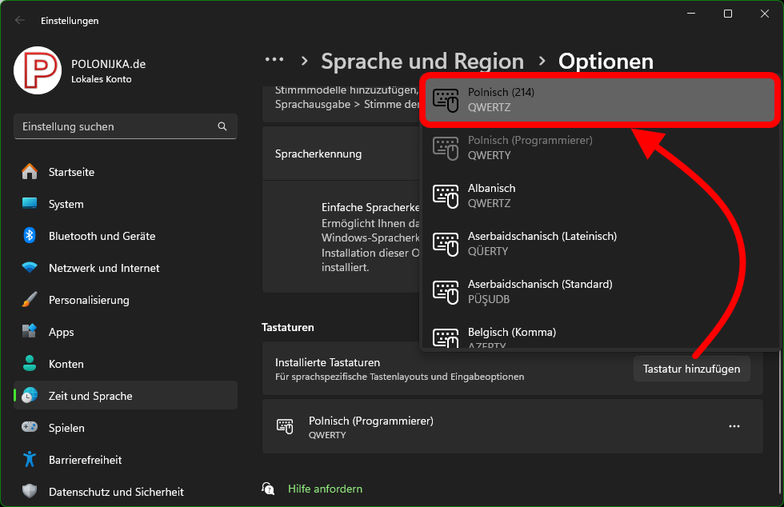
- Tutaj w podpunkcie "Tastaturen" mamy możliwość dodać nasz "layout 214", klikamy na "Tastatur hinzufügen" i z ukazującej się listy wybieramy "Polnisch (214)"
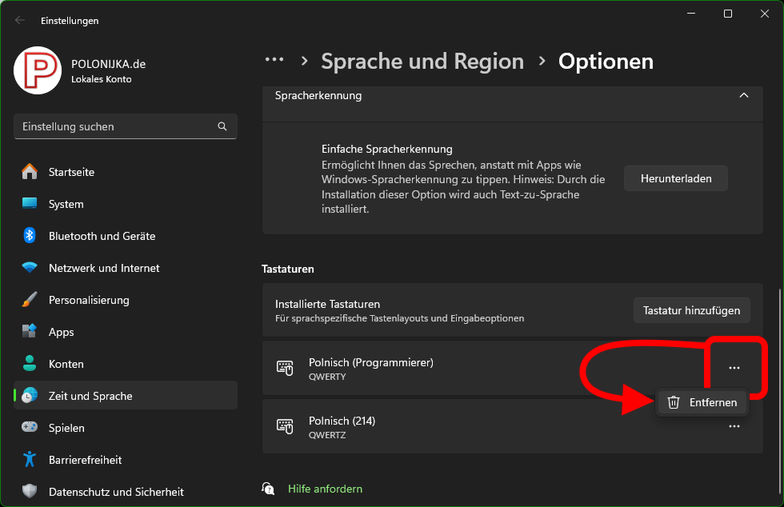
- Teraz w liście naszych layoutów mamy już dwa: "Polnisch (Programierer) QWERTY" oraz "Polnisch (214) QWERTZ"
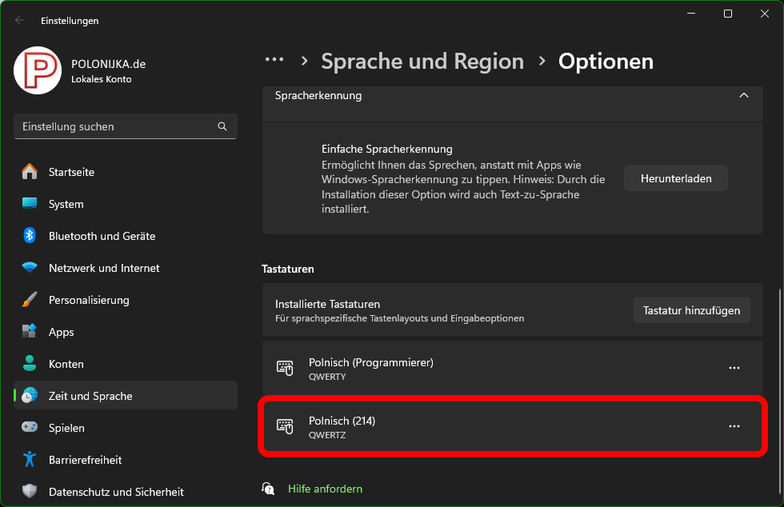
- Niepotrzebny layout powinno się wymazać z dysku (choć nie jest to przymusowe). Pozostawione niepotrzebne layouty przeszkadzają później w szybkich przełączeniach z języka na język (standardowo poprzez "Alt" + "klawisz Shift"). To wszystko! Powodzenia i wesołych literek! 😉